01 · 下载与安装
当前版本 v1.3.2,支持 Windows 11 x64,使用系统自带的 Windows PowerShell 5.1 和 .NET Framework 4.8。
- 前往下载区域。一般选择 MSI 安装版;希望直接运行可选择 EXE 便携版。
- 安装版:双击 MSI,按中文向导操作,选择有写入权限的路径。默认安装到
%LOCALAPPDATA%\Programs\TodoDesk。 - 从桌面或开始菜单打开 TodoDesk。便携版则直接打开下载的
TodoDesk.exe。
便携版的数据仍保存在本机数据目录,不是存放在 EXE 旁。卸载安装版会保留任务数据。官网提供安装文件,更新时需手动下载新版。
02 · 记录、完成与撤销
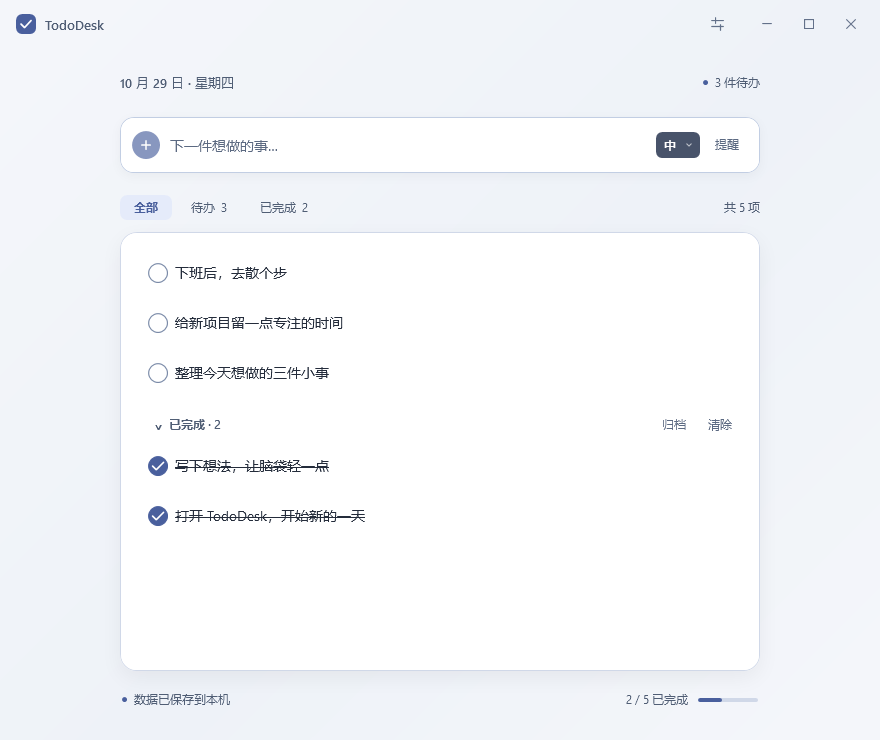
- 添加:在“下一件想做的事…”输入内容后按 Enter,或点击加号;点击输入框外也会自动添加。
- 编辑:双击任务标题,或悬停后点击铅笔。Enter 或点击编辑框外确认,Esc 取消。
- 完成:点击任务前的圆圈,再点一次可恢复。未完成任务排在前面,“全部”中的已完成分组可折叠。
- 筛选:切换“全部 / 待办 / 已完成”。底部进度代表当前清单的完成比例,不是每日完成数量。
- 撤销:新增、编辑、完成、删除和清除已完成后,可点击提示条撤销,或按 Ctrl+Z;文本框内优先撤销文字编辑。
03 · 优先级与拖动排序
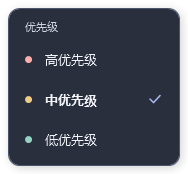
输入框右侧选择“高 / 中 / 低”,再添加任务。高优先级标题为红色,中为正常文字色,低为绿色;编辑任务时也能修改优先级。
自动排序按高、中、低排列,同级按创建先后排序。按住任务文字区域拖动可调整顺序;靠近列表边缘会缓慢滚动。待办和已完成分组分别排序,不能跨组拖动。
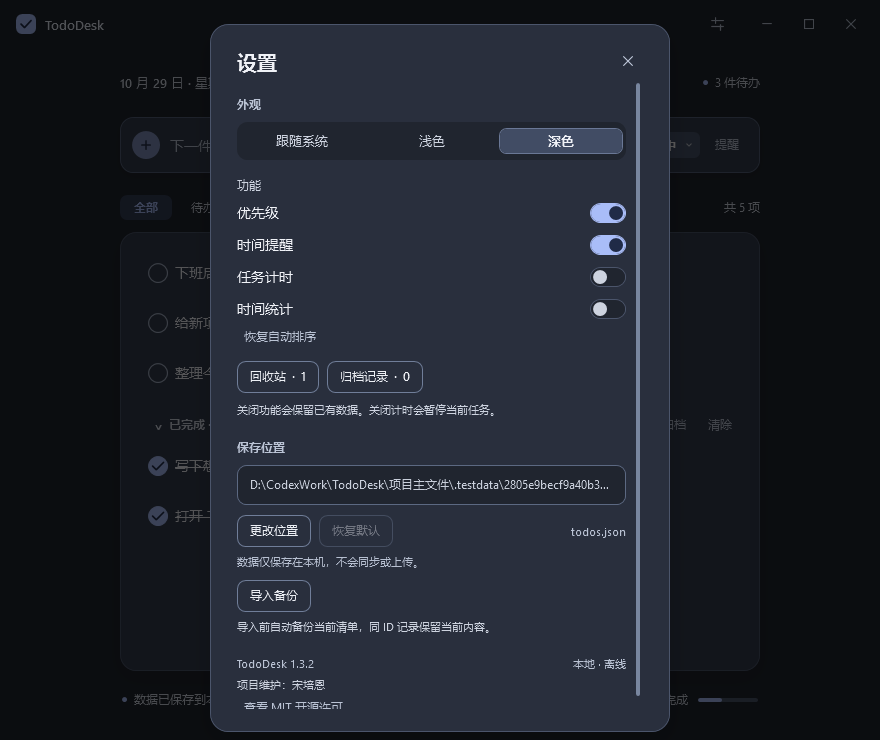
手动顺序会保存,并优先于自动排序。需要回到优先级排序时,在设置中点击“恢复自动排序”。关闭优先级开关只停用相应入口和着色,不删除已有优先级。
04 · 设置时间提醒
- 新增任务前点击“设置提醒”,或将鼠标移到已有任务上,点击时钟按钮。
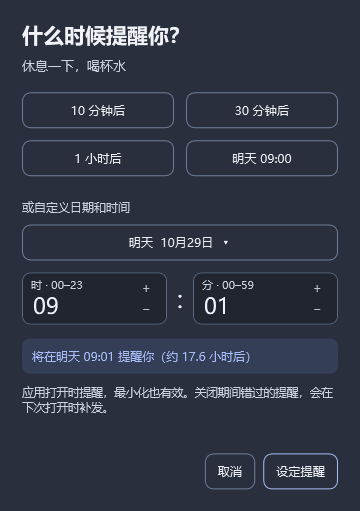
- 选择“10 分钟后 / 30 分钟后 / 1 小时后 / 明天 09:00”,或展开日历填写日期、时和分。
- 确认预览时间后保存。过去或无效时间不能保存,保存后任务下方会显示提醒时间。
- 再次点击时钟可修改或移除提醒;取消不会改动已有设置。
05 · 计时与时间统计
两项功能默认关闭。先打开设置,分别开启“任务计时”和“时间统计”。
- 悬停未完成任务,点击播放按钮开始计时,再次点击暂停。新增时选中“计时”,添加后立即开始。
- 同时只计时一项任务,切换时会暂停前一项。完成、删除任务、关闭计时或关闭应用都会暂停并保存。
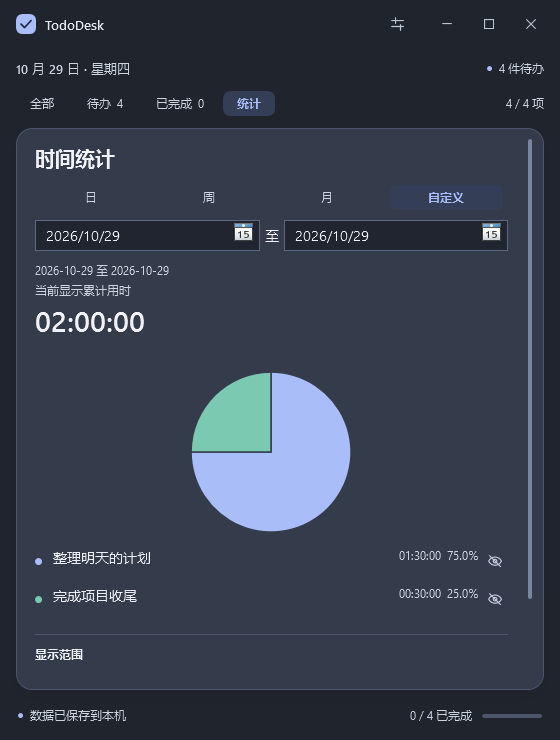
- 开启统计后,点击“已完成”后方的“统计”,选择日、周、月或自定义日期。周从周一开始,自定义结束日期包含当天。
- 查看累计用时、扇形图和各项占比。底部可选择是否包含归档和回收站记录,默认均包含。
- 点击统计项右侧的隐藏按钮可排除该项,在“已隐藏的任务”中可恢复。总时长和比例只计算当前显示项。
关闭功能不会删除历史数据。应用重新打开保持暂停,不计算关闭期间的时间。运行时每约 10 秒保存一次,异常退出可能损失最后约 10 秒;永久删除任务会移除对应计时记录。
06 · 归档与回收站
归档:在已完成分组点击“归档”,将完成的事项留作记录;在设置的“归档记录”中查看或恢复。
删除与清除:删除单条任务或清除已完成,会将记录移入设置里的“回收站”。可逐项恢复,也可永久删除单项或清空回收站;永久删除需要确认,并会删除对应计时记录。
恢复保留原完成状态、优先级和提醒。归档与回收站不计入当前清单进度,也不触发提醒。
07 · 本地保存与备份导入
默认数据目录为 %APPDATA%\DaiBan。todos.json 保存任务、归档、回收站和计时记录;settings.json 保存设置。应用自动保存,并保留 .bak 备份。
备份与恢复
- 关闭应用后,将
todos.json复制到你选择的备份位置,保留不同时间的副本。 - 打开设置,在“保存位置”区域点击“导入备份”,选择
todos.json、todos.json.bak或复制的任务备份。settings.json不是任务备份。 - 导入会合并新增任务与记录,同 ID 保留当前内容;重复导入不会重复添加。导入前自动生成独立备份,完成后提示备份路径。
更改保存目录
在设置中更改保存位置。目标已有数据时会询问是否覆盖并先备份,原目录保留。修改目录不会自动建立跨设备同步。
08 · 主题、功能开关与快捷键
打开设置可选择跟随系统、浅色或深色主题。优先级和时间提醒默认开启,任务计时和时间统计默认关闭。关闭功能开关不删除其历史记录。
Ctrl+N | 聚焦添加框 |
Ctrl+, | 打开 / 关闭设置 |
Enter | 添加任务 / 确认行内编辑 |
Esc | 取消编辑 / 关闭设置 / 隐藏提示 |
Ctrl+Z | 撤销任务操作,文本框内优先撤销文字 |
遇到问题?可以通过 GitHub Issues 提交反馈,请勿公开包含个人任务的文件。