快速记下,轻松整理
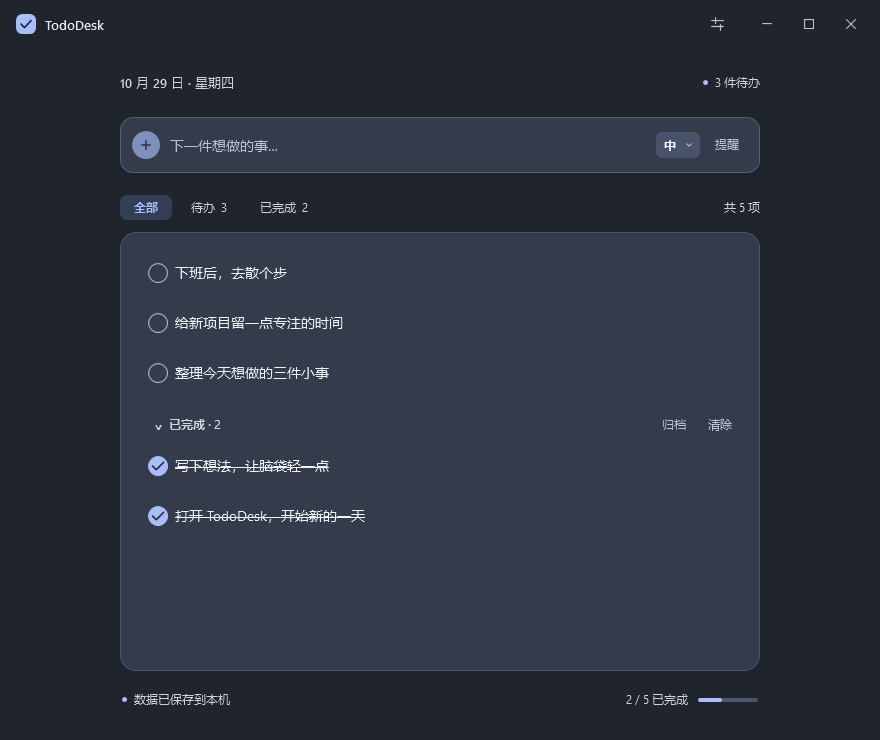
想到就写,Enter 即可添加。双击编辑,点圆圈完成,用筛选专注眼前的任务。
查看操作步骤 ↗一个安静待在桌面的待办清单。
记下想法,安排轻重缓急,
留点时间,专心做好眼前的事。
v1.3.2 · 0.46 MB · Windows 11 x64
未签名版本 · 下载说明
从记下第一件事,到回看时间的去向。
每一步都有明确的入口。
想到就写,Enter 即可添加。双击编辑,点圆圈完成,用筛选专注眼前的任务。
查看操作步骤 ↗高、中、低优先级用文字颜色区分;按住任务文字拖动,排出自己的顺序。
查看操作步骤 ↗任务旁的时钟按钮可设置提醒。常用时间一键选择,也能指定日期与时分。
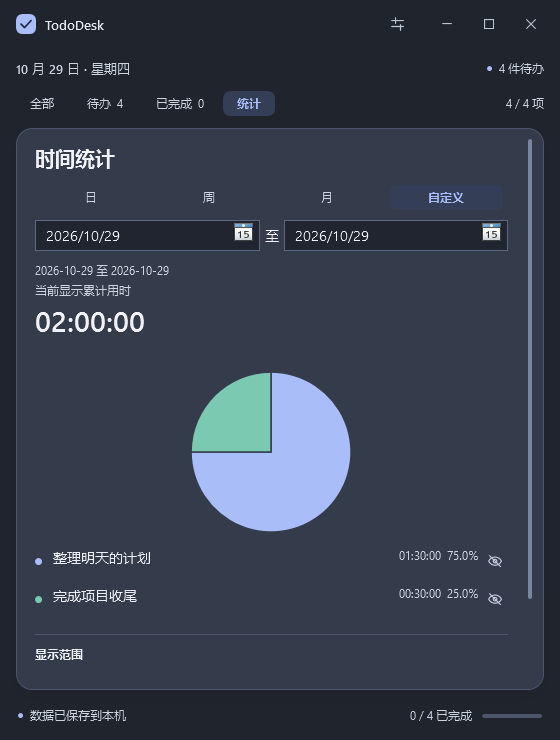
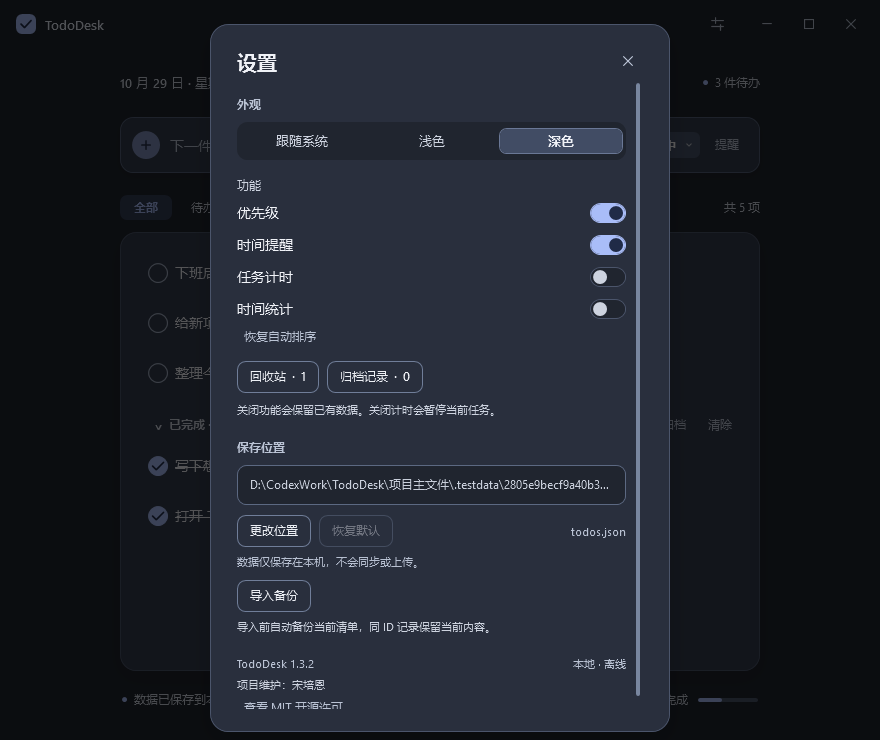
查看操作步骤 ↗在设置中开启任务计时和时间统计,逐项开始或暂停,再按日、周、月查看用时。
查看操作步骤 ↗已完成可以归档,删除会进入回收站。在设置中查看记录、恢复任务。
查看操作步骤 ↗本地自动保存,支持 JSON / .bak 备份导入。在设置中查看和更改保存位置。
查看操作步骤 ↗提醒帮你记住时间,统计帮你回看时间。
计时与统计需在设置中分别开启。
输入一件小事,按 Enter 添加,再点击圆圈完成。你会看到清单进度随之变化。
这是网页演示,刷新即重置。内容仅存在于当前页面,不上传,也不与桌面 App 数据关联。
查看桌面 App 的完整操作 ↗TodoDesk v1.3.2
Windows 11 x64 · 无需注册 · 离线使用
f0f2bf7ea8f8594c14b9e952aabf32d391e9641cc9e6b6926613fbcf77e4049c
b968fb9a9c8d8044bb70ed91d207005885eb4533071b9f63b533485a86bd5db6
下载 SHA256SUMS.txt 安装步骤 ↗ MIT 许可证
运行环境:Windows 自带的 PowerShell 5.1 与 .NET Framework 4.8。当前 MSI / EXE 未签名,严格企业策略可能阻止启动,详见安装说明。
安装包直接由本网站提供。点击下载后,请在 Windows 中打开文件完成安装或运行。更新需重新下载新版,不会自动更新。
当前版本面向 Windows 11 x64,使用系统自带的 Windows PowerShell 5.1 和 .NET Framework 4.8。手机可以阅读官网,桌面应用需要在 Windows 上运行。
安装版提供中文向导,可选安装路径,并创建桌面和开始菜单快捷方式。便携版下载后直接运行;两者都使用本机数据目录,便携版的数据并不跟随 EXE 文件移动。
提醒需要应用保持运行或最小化。关闭期间没有后台提醒服务,错过的提醒会在下次打开时补发;已完成、归档和回收站任务不提醒。
这两项默认关闭。打开设置,分别启用“任务计时”和“时间统计”。同时只计时一项任务,退出后暂停,重新打开不会计入关闭期间的时间。
默认保存在 %APPDATA%\DaiBan,也能在设置中选择其他目录。卸载保留任务数据。建议定期复制 todos.json 备份;没有云同步和自动更新。
当前 EXE 和 MSI 未签名,Windows 可能提示未知发布者,严格的企业策略可能阻止启动。请核对来源与 SHA-256,并在组织允许的设备上运行;企业设备可联系管理员确认。